Modelos
Esta documentação descreve as principais funcionalidades do sistema para gestão de modelos de notificação, apresentando de forma didática e objetiva cada uma de suas etapas.
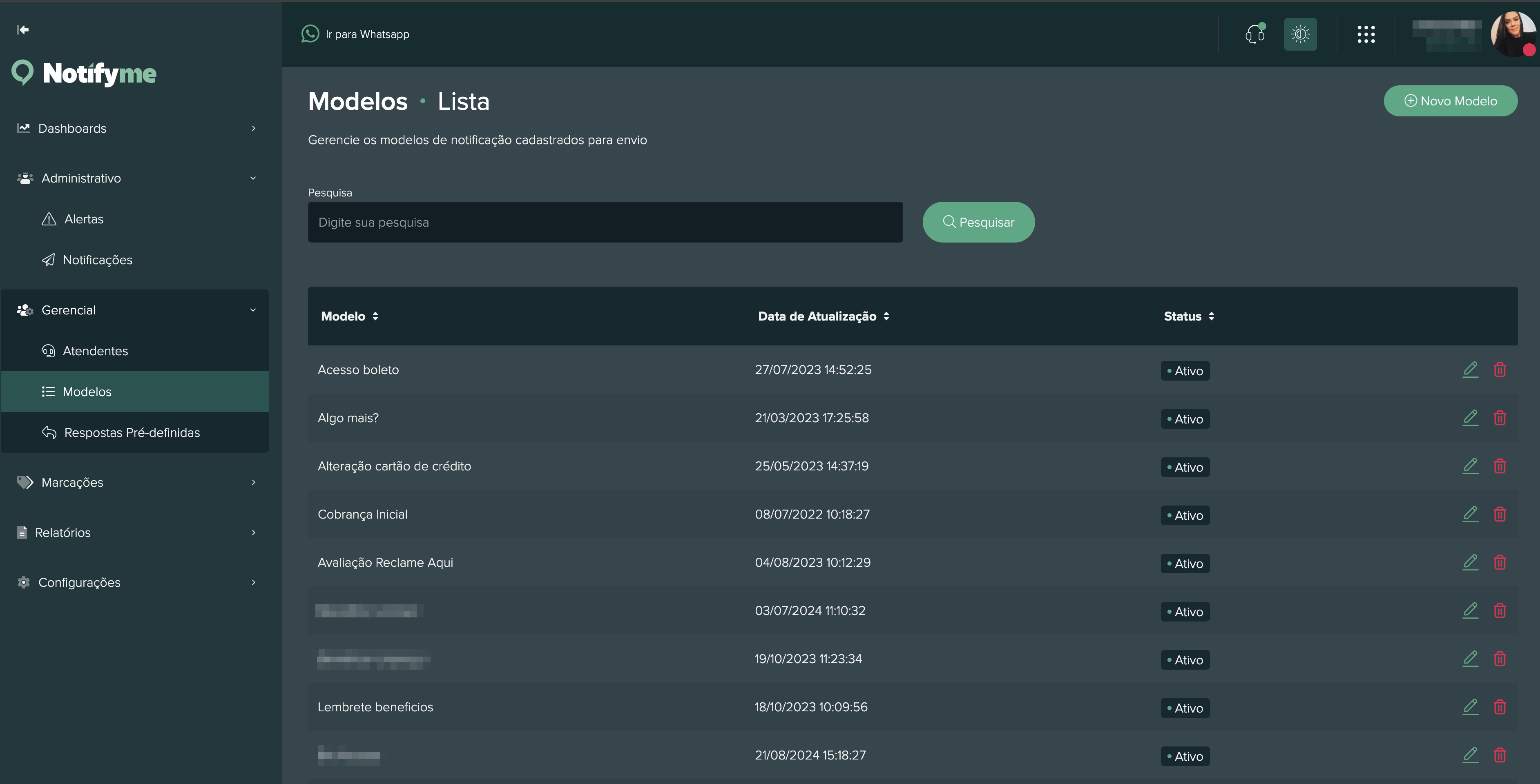
Gira os modelos de notificações registados para envio e crie também esse modelo. Crie e gira os modelos de notificação registados para envio aos seus clientes. Aqui o utilizador conta também com um campo de pesquisa para procurar um modelo já registado. Esses modelos podem ser geridos/criados apenas pelo utilizador administrador.
Modelos de Notificações no Notifyme
Os Modelos de Notificações são recursos fundamentais dentro do Notifyme, uma plataforma SaaS concebida para revolucionar o atendimento ao cliente utilizando o WhatsApp Business API oficial da Meta. Esse recurso permite a criação de mensagens padronizadas e personalizadas, garantindo uma comunicação eficiente, organizada e em conformidade com as políticas do WhatsApp.
Neste documento, abordaremos o que são os modelos de notificações, como criá-los, as suas categorias e as melhores práticas para utilizá-los, proporcionando uma experiência eficaz para os seus clientes.
O Que São os Modelos de Notificações?
Modelos de notificações, ou message templates, são mensagens pré-aprovadas pela Meta que podem ser enviadas pelo WhatsApp para iniciar ou manter uma conversa com o cliente. Essas mensagens são ideais para envio de alertas, lembretes, confirmações e outros tipos de comunicação empresarial.
Principais características dos modelos:
- Padronização: As mensagens seguem um formato aprovado pela Meta, garantindo que sejam claras e objetivas.
- Personalização: Campos dinâmicos podem ser utilizados para personalizar o conteúdo, como o nome do cliente ou detalhes de um pedido.
- Conformidade: Apenas mensagens aprovadas pela Meta podem ser enviadas, reduzindo o risco de bloqueios e garantindo uma comunicação ética e legal.
Benefícios dos Modelos de Notificações no Notifyme
-
Redução de Bloqueios: O uso da API oficial da Meta no Notifyme minimiza riscos associados a práticas irregulares, como mensagens em massa não autorizadas.
-
Automação do Atendimento: Modelos permitem automação, economizando tempo e recursos operacionais.
-
Engajamento Proativo: Pode alcançar clientes de forma proativa com informações relevantes, como notificações de pagamento ou atualizações de status.
-
Escalabilidade: Ideal para empresas que precisam de enviar grandes volumes de mensagens personalizadas sem comprometer a qualidade do atendimento.
Categorias de Notificações Disponíveis
Os modelos de notificações no Notifyme são classificados em três categorias principais, alinhadas às diretrizes da Meta:
-
Marketing: Usadas para campanhas promocionais ou de engajamento, como ofertas especiais ou lançamentos de produtos.
-
Autenticação: Ideal para envio de códigos de verificação e autenticação em dois fatores.
-
Utilidade: Abrange notificações transacionais, como confirmações de compra, atualizações de entrega e lembretes de pagamento.
Como Criar Modelos de Notificações no Notifyme?
A criação de modelos no Notifyme é simples e intuitiva. Abaixo estão os passos básicos para configurar os seus modelos:
-
Aceda à Plataforma Notifyme: Faça login e vá até a secção Modelos de Notificações.
-
Clique em “+ Novo Modelo”: Essa opção abrirá uma interface para personalização do modelo.
-
Preencha as Informações do Modelo:
- Nome do Modelo: Defina um título que facilite sua identificação.
- Categoria: Escolha entre Marketing, Autenticação ou Utilidade.
- Empresa Associada: Indique a empresa que assinará a notificação.
- Namespace: Identificador único para organização e rastreio.
-
Crie o Conteúdo do Modelo:
- Cabeçalho (Opcional): Pode ser um texto simples ou media (imagem, vídeo ou PDF).
- Corpo da Mensagem: Digite o conteúdo principal da mensagem, utilizando variáveis dinâmicas para personalização.
- Rodapé (Opcional): Insira um breve texto de encerramento, como "Obrigado pela preferência".
-
Adicione Botões Interativos (Opcional):
- Resposta Rápida: Botões para ações específicas, como “Sim” ou “Não”.
- Chamada para Ação: Links para sites, números de telefone ou códigos de ofertas.
-
Envie para Aprovação: Todos os modelos devem ser enviados à Meta para análise e aprovação.
Melhores Práticas para Utilizar Modelos de Notificações
-
Clareza e Objetividade: Certifique-se de que as mensagens sejam diretas e fáceis de entender.
-
Personalização: Use variáveis dinâmicas para tornar a comunicação mais pessoal e relevante.
-
Relevância: Envie mensagens úteis e alinhadas às necessidades do cliente, evitando spam.
-
Respeito às Regras da Meta: Use apenas modelos aprovados e respeite as políticas de privacidade.
-
Testes e Ajustes: Antes de enviar em larga escala, reveja e teste os modelos para evitar erros.
O Que Fazer em Caso de Reprovação pela Meta?
Caso o seu modelo não seja aprovado, reveja os seguintes pontos:
- Linguagem Inadequada: Certifique-se de que o tom seja formal e educado.
- Violações de Políticas: Evite termos promocionais em categorias de utilidade ou autenticação.
- Erro de Formatação: Garanta que os campos dinâmicos estejam configurados corretamente.
Após os ajustes, reenvie o modelo para aprovação.
Conclusão
Os Modelos de Notificações no Notifyme são ferramentas essenciais para empresas que desejam melhorar a comunicação com os seus clientes pelo WhatsApp de forma segura e eficiente. Utilizando a API oficial da Meta e seguindo as melhores práticas, é possível criar mensagens personalizadas, automáticas e com alta taxa de engajamento.
Explore a funcionalidade de modelos no Notifyme e descubra como transformar o seu atendimento ao cliente, alinhando tecnologia e praticidade para alcançar resultados excepcionais.
Veja o exemplo abaixo:
Campo Pesquisa
O campo de pesquisa permite localizar modelos de notificação previamente registados. Para realizar uma procura, insira uma palavra-chave, como por exemplo, "fatura". O sistema retornará todos os modelos relacionados à palavra-chave inserida, facilitando o acesso e a gestão das notificações existentes.

+ Novo Modelo
Ao clicar no botão + Novo Modelo, um novo ecrã será aberto, permitindo a criação de modelos de notificação personalizados. Essa funcionalidade possibilita configurar notificações conforme as suas necessidades específicas.

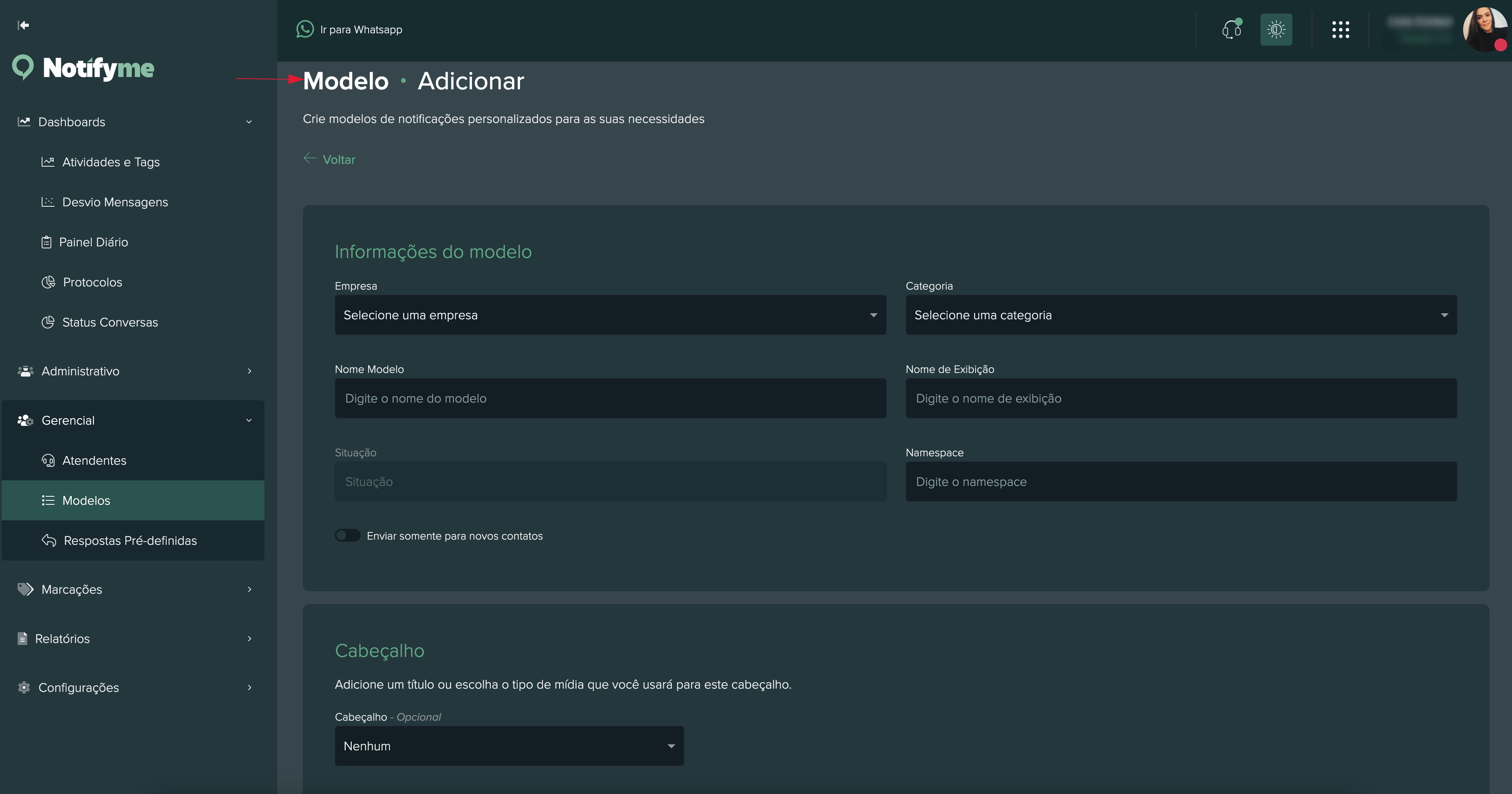
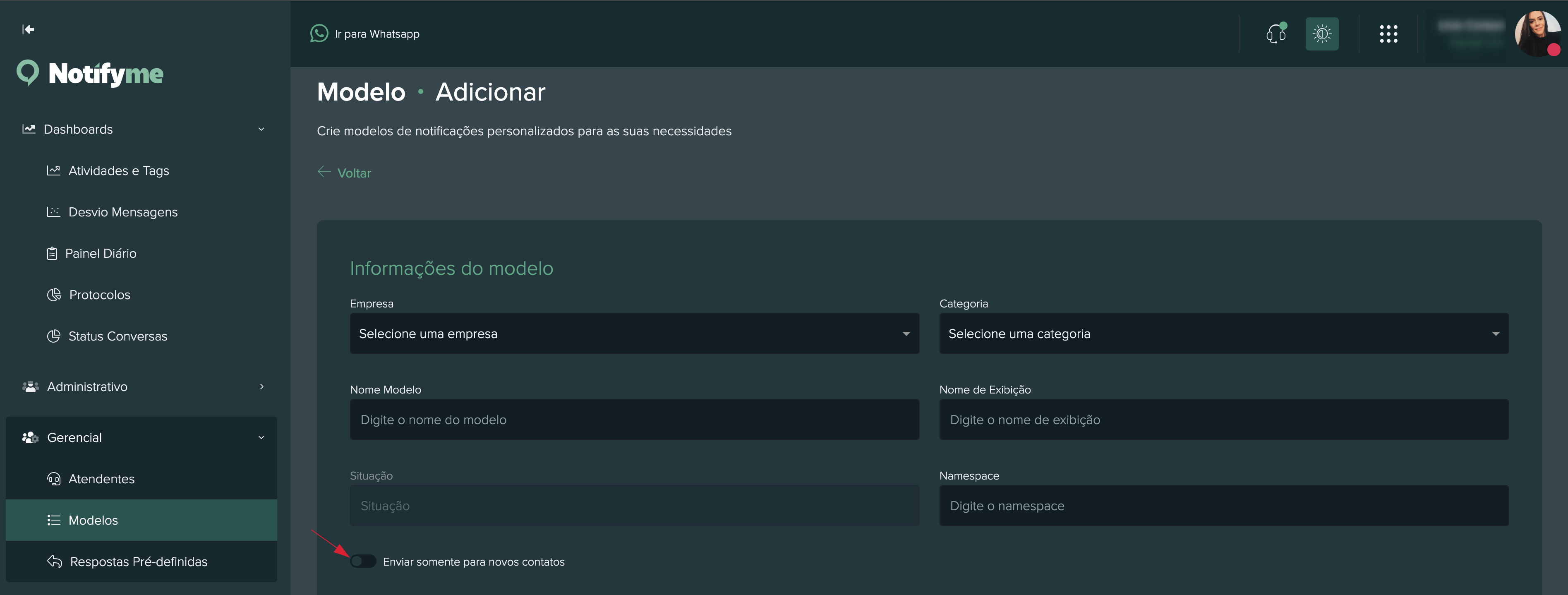
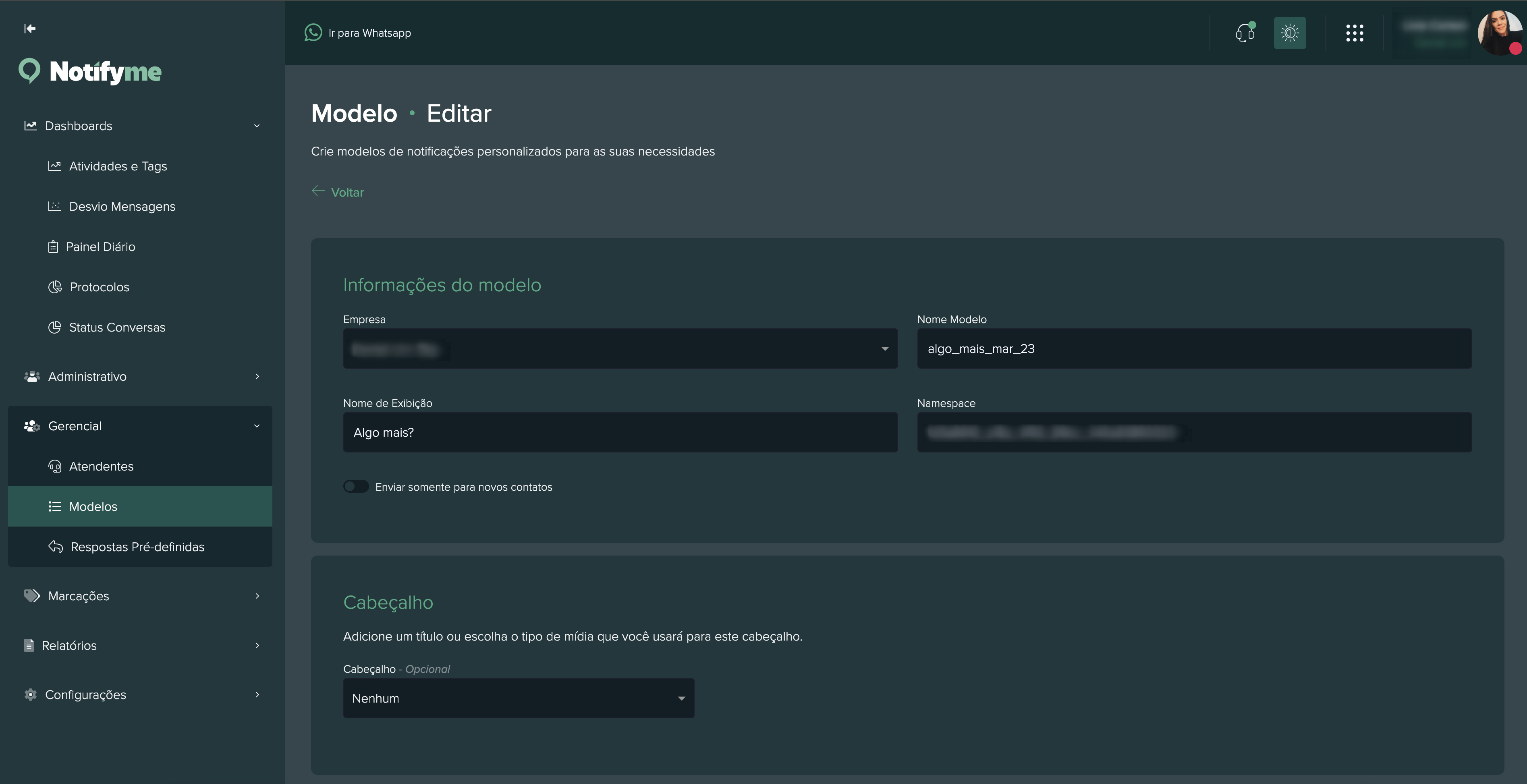
Informações do Modelo
Nesta secção, é necessário preencher os seguintes campos:
- Empresa responsável pela assinatura da notificação.
- Nome do modelo, para identificação interna.
- Categoria da notificação, que pode ser: Marketing, Autenticação ou Utilidade.
- Nome de exibição, para facilitar o reconhecimento do modelo.
- Namespace, utilizado para organização técnica.
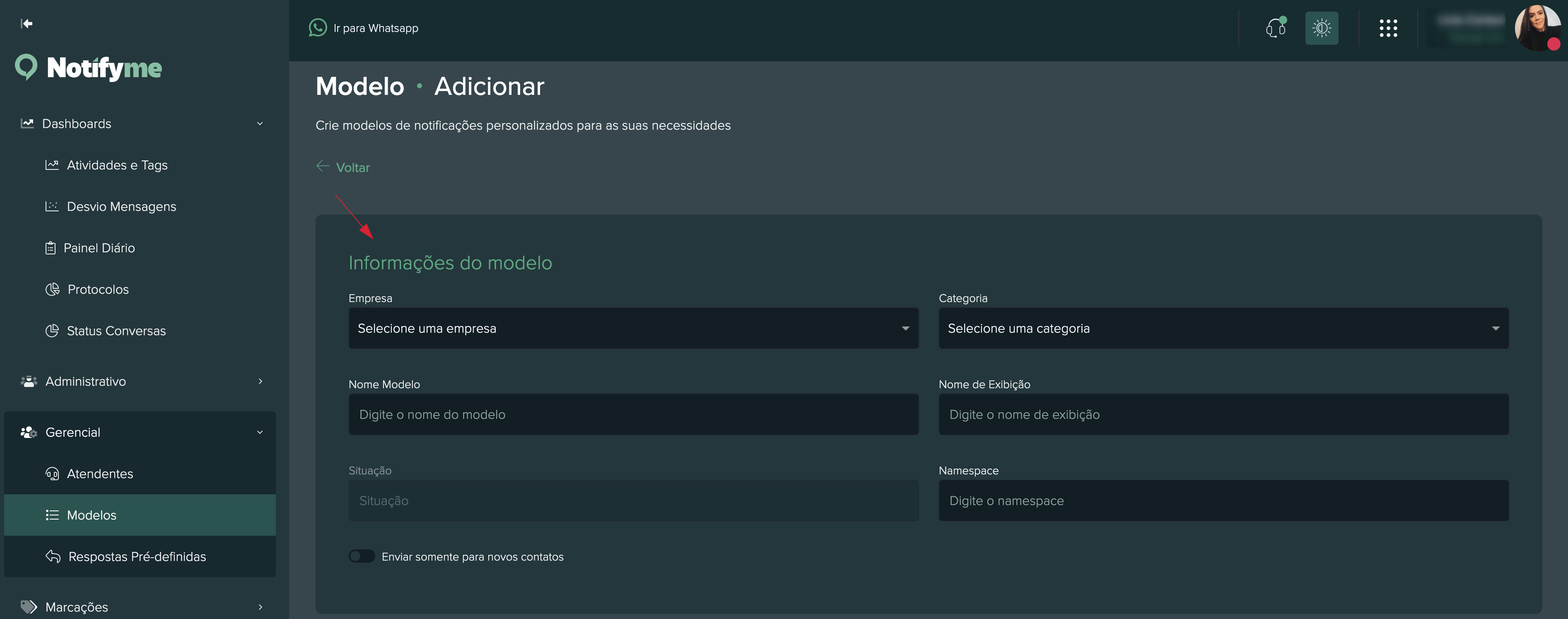
Além disso, é possível optar por enviar a notificação apenas para Novos Contactos.
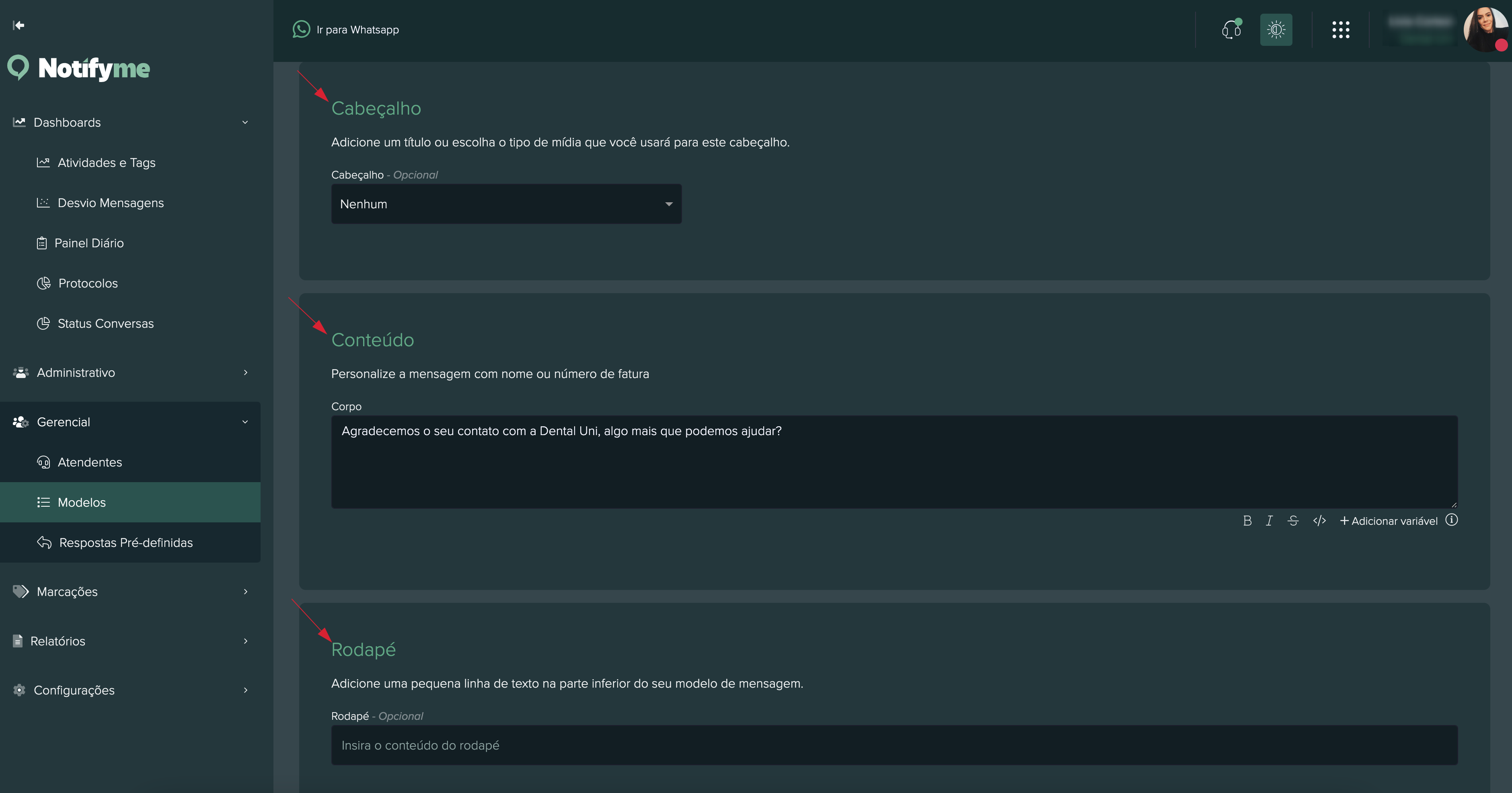
Cabeçalho
O cabeçalho é um elemento opcional que pode conter um título ou media. As opções disponíveis incluem texto ou imagens, e sua inclusão ajuda a tornar a mensagem mais atrativa.

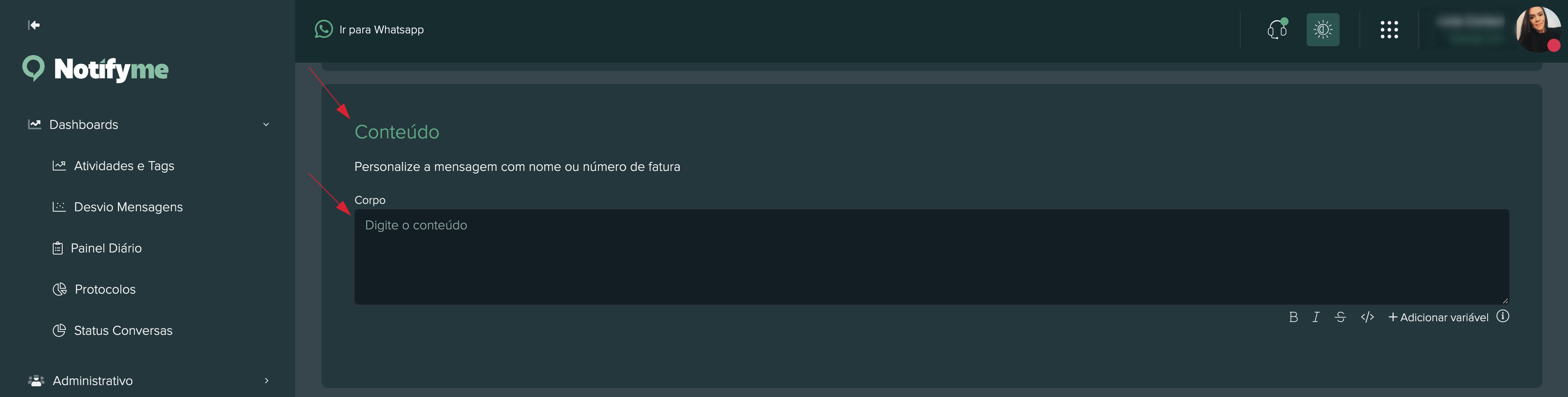
Conteúdo
O corpo da mensagem é a secção onde o texto principal da notificação é elaborado. Ele pode ser personalizado com informações dinâmicas, como o nome do cliente ou número de fatura. As opções de formatação incluem:
- Negrito
- Itálico
- Rasurado
- Adição de variáveis - exemplo: Olá, (nome do cliente)
Essa personalização torna as mensagens mais direcionadas e efetivas.
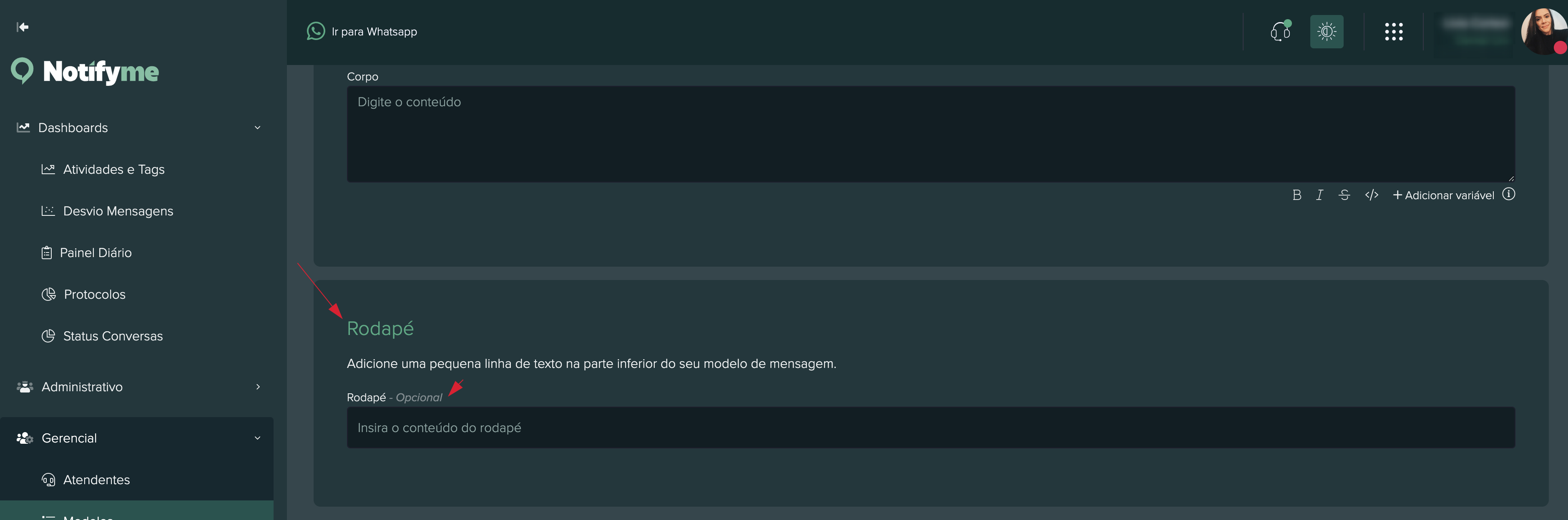
Rodapé
O rodapé é opcional e permite adicionar uma breve linha de texto na parte inferior da mensagem. Ele pode ser utilizado para incluir informações complementares ou disclaimers.
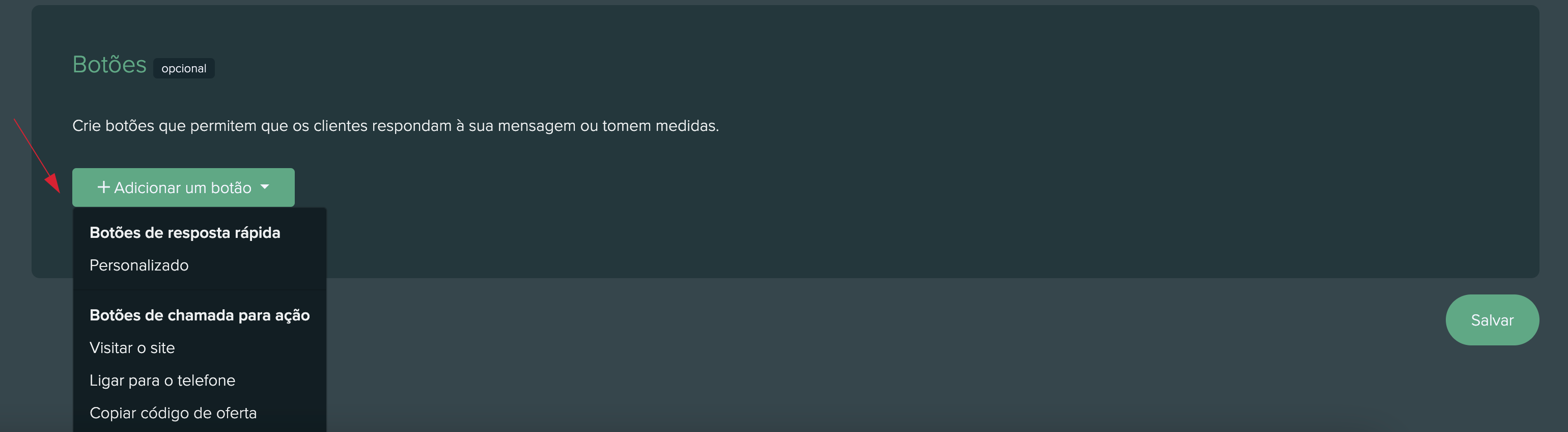
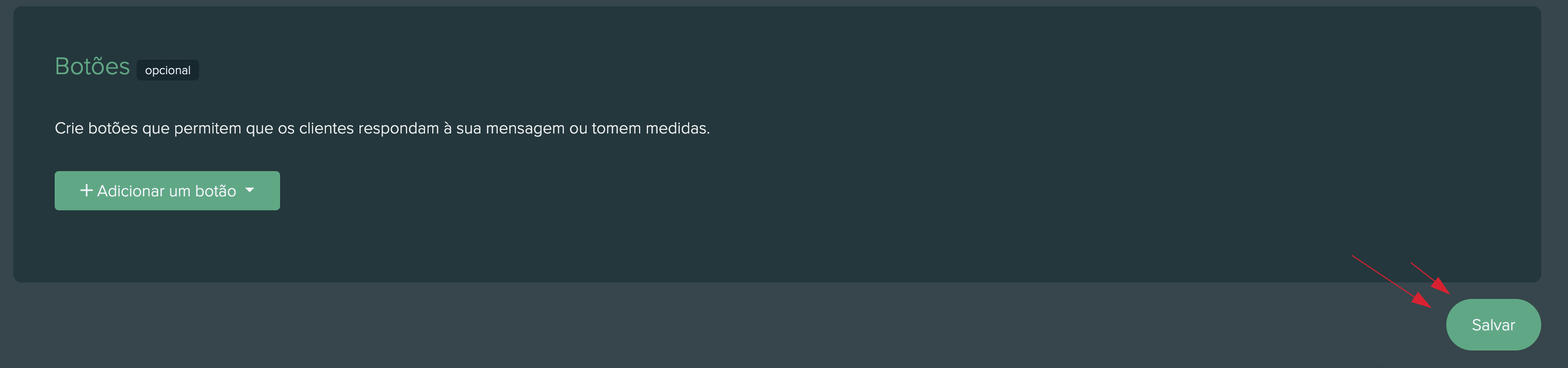
Botões
Os botões são elementos interativos que possibilitam ao destinatário tomar ações diretamente a partir da mensagem. As opções disponíveis incluem:
- Botões de resposta rápida: configuráveis conforme a necessidade.
- Botões de chamada para ação: como "Visitar o Site", "Ligar para o Telefone" ou "Copiar o Código de Oferta".
Esses botões melhoram a experiência do utilizador e aumentam as chances de engajamento.

Guardar o Modelo
Ao concluir as configurações, clique no botão Guardar para registar as alterações realizadas. Todas as informações inseridas serão armazenadas e aplicadas ao modelo criado.
Edição do Modelo
Para editar um modelo já existente, clique na opção de edição. O sistema abrirá uma interface semelhante à do + Novo Modelo, com as mesmas seções:
- Informações do Modelo
- Cabeçalho
- Conteúdo
- Rodapé
- Botões
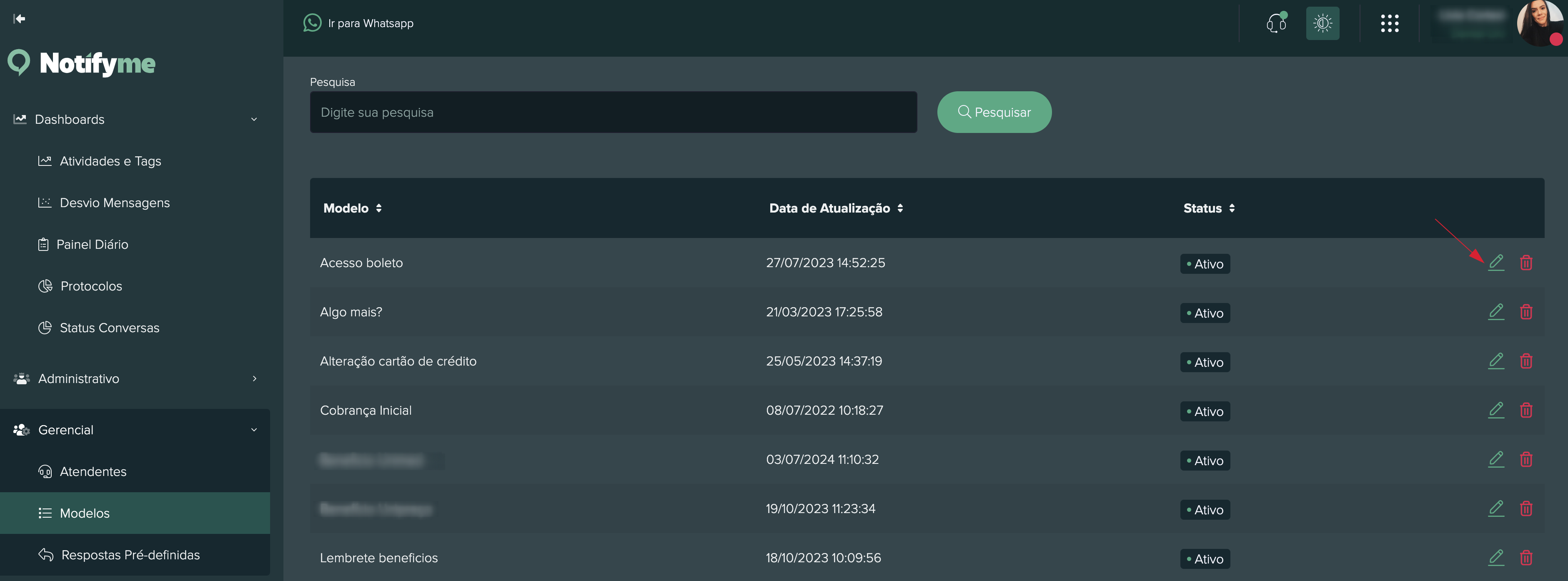
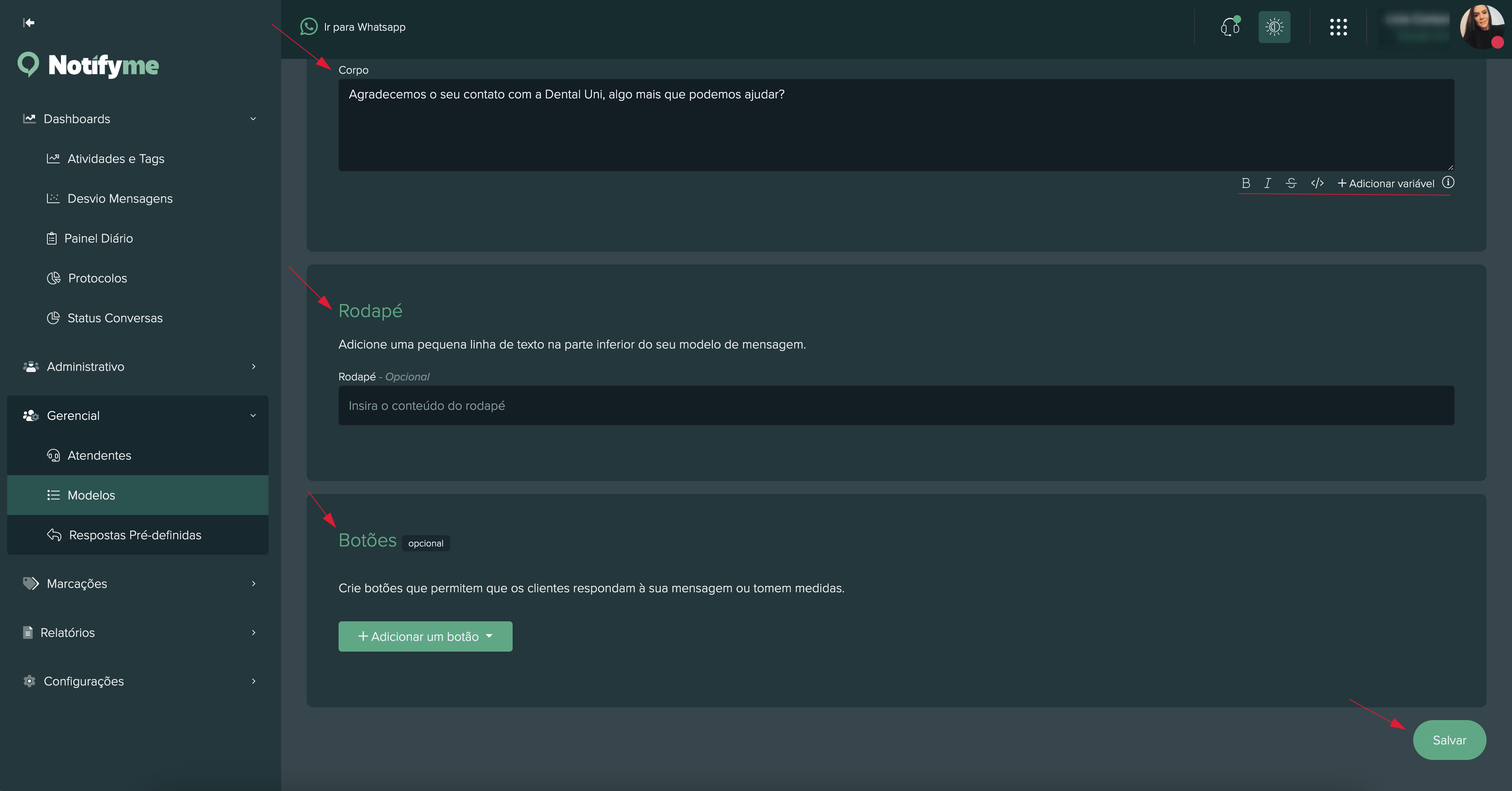
Após realizar as alterações, finalize o processo clicando em Guardar.
Essa estrutura garante que o sistema seja intuitivo e eficiente para a criação, edição e gestão de notificações personalizadas.
Eliminar o modelo
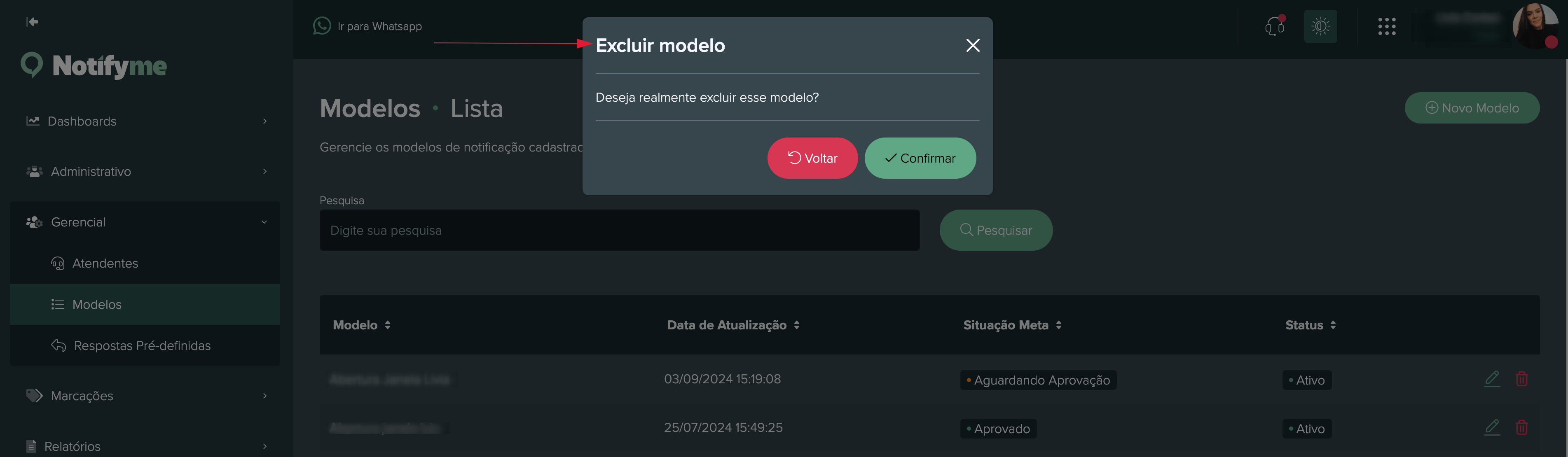
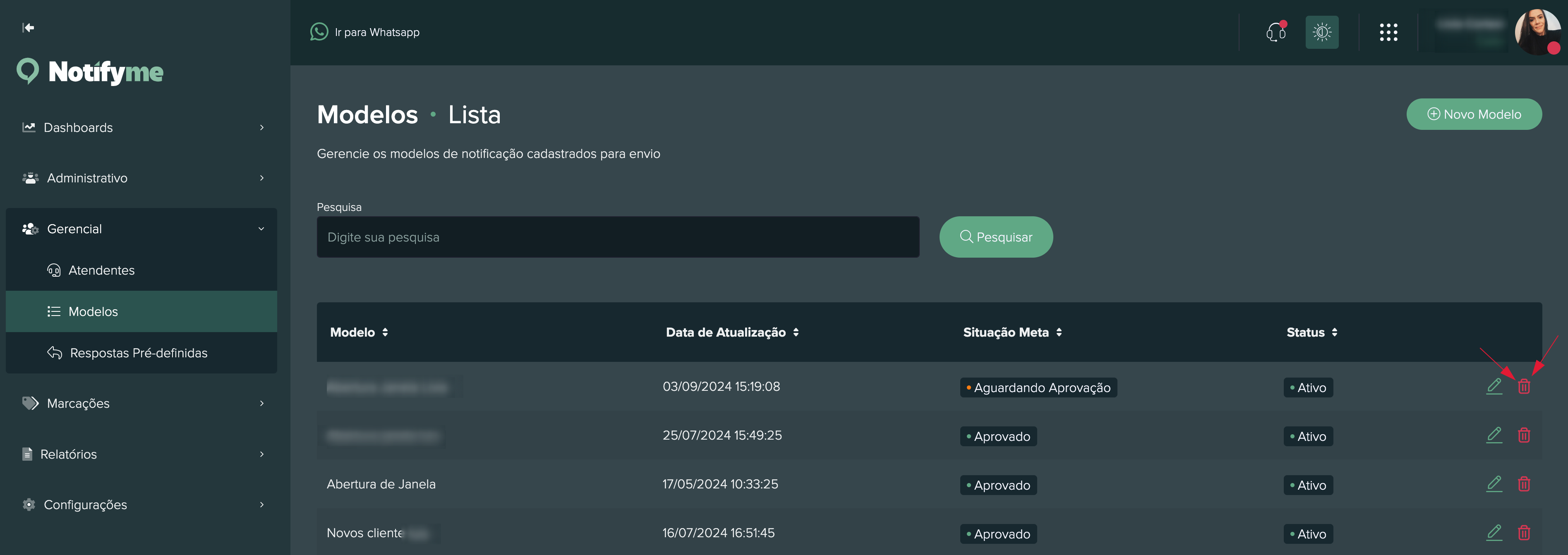
Para eliminar um modelo de notificação no sistema, siga os passos abaixo:
-
Localize o Modelo:
Utilize o campo de pesquisa para encontrar o modelo que deseja eliminar. Insira palavras-chave relacionadas, como o nome ou categoria do modelo. -
Selecione "Eliminar":
No menu suspenso, clique na opção Eliminar. -
Confirme a Ação:
O sistema exibirá uma mensagem de confirmação, a perguntar se realmente deseja eliminar o modelo. Esta etapa é necessária para evitar eliminações acidentais. Confirme a eliminação clicando em Sim ou Confirmar. -
Finalização:
Após a confirmação, o modelo será eliminado permanentemente do sistema e não estará mais disponível para uso ou edição.
Atenção:
- Modelos eliminados não podem ser recuperados. Certifique-se de que a eliminação é realmente necessária.
- Caso precise de um backup do conteúdo antes de eliminar, copie as informações para um ficheiro ou exporte os dados, se o sistema permitir.